 痞客邦pixnet部落格blog教學~快速插入 youtube影片和html語法 外掛分享(免費免下載download)
VMA維瑪 發表在 痞客邦 留言(0) 人氣(2,928)
 電腦版 LINE 即時通訊軟體 下載、安裝、使用 教學(支援 Windows、Mac)
LINE
電腦版 LINE 即時通訊軟體 下載、安裝、使用 教學(支援 Windows、Mac)
LINE 全球用戶突破3,000萬人,你用了嗎?
VMA維瑪 發表在 痞客邦 留言(0) 人氣(891)
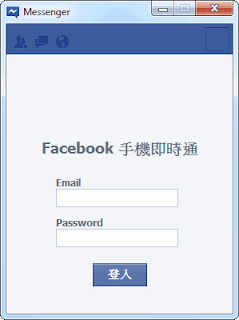
Facebook Messenger 官方Windows版 臉書即時通軟體下載 JUST FOR WIN 7
VMA維瑪 發表在 痞客邦 留言(0) 人氣(616)

效能救星!輕薄短小的系統清道夫 KCleaner
大部份人在電腦長久使用之後都一定會感受到速度明顯的變慢,當然這變慢可能會有很多種原因造成,其中影響的大原因之一就是因為系統垃圾及暫存檔,特別是資訊爆發的時代,每天幾乎都在瀏覽器上看網頁,暫存檔可是大的驚人。筆者就曾經在朋友的電腦一次清除了好幾GB的暫存檔,系統工具「KCleaner」可以清除相關的系統垃圾及暫存檔,或許可能比不上知名的CCleaner來的多,但簡單、輕巧就是他的特色。
VMA維瑪 發表在 痞客邦 留言(0) 人氣(11)
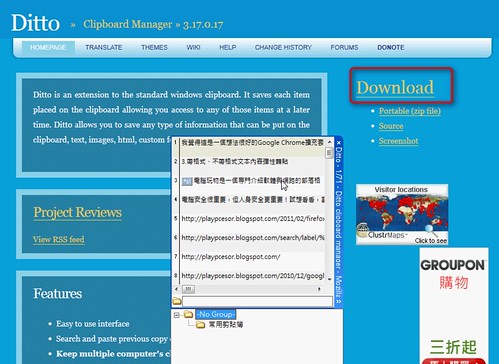
Ditto中文教學~文書工作者必備的免費免安裝剪貼簿增強軟體
VMA維瑪 發表在 痞客邦 留言(0) 人氣(16)
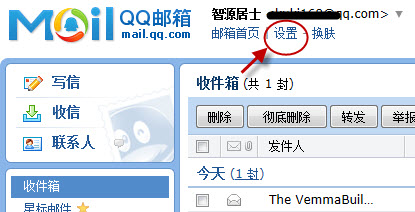 QQ郵箱設置要則
QQ在中國大陸可說是最為普及的
而使用QQ的Email更是多人
VMA維瑪 發表在 痞客邦 留言(0) 人氣(2)
【電腦教學】免費好用的TeamViewer - 如何遠端操控電腦
是否常常遇到遠方朋友的電腦出問題, 打電話要你過去求救? 是否有需要與廠商或其他分公司同事一起開會, 同步顯示簡報內容並進行討論的需求? 業務性質的朋友是否常人在外頭無法及時回到公司, 需要使用公司內部系統來進行行政程序(例如操作內部系統進行請假, 零用金申請等作業)? 電腦遠端連線操控的需求一直都存在著, 這方面的軟體工具從免費到商業的解決方案琳瑯滿目, 本篇則為大家介紹普遍反應不錯的TeamViewer。
TeamViewer相對於過去大家常用的Windows遠端桌面連線, VNC類型工具(像UltraVNC)有所不同, 強調建立網路連線時不需改動現有網路防火牆的設定, 而且連線過程中的傳輸封包內容可選擇性地採用加密處理, 加上該軟體支援Windows, Mac OS, Linux等主流作業系統, 並提供了智慧型手機app, 滿足Android, iPhone移動用戶的需求, 相當實用方便。
就架構而言, 操控端及受控端的設備(可能是電腦, 平版電腦, 智慧型手機等)都必須具備TeamViewer軟體, 而只要在欲進行連線之前啟動設備上的TeamViewer軟體, 便可輕鬆進行遠端連線。
您可以到此下載最新一版的TeamViewer軟體, 目前提供非商業使用者免費使用。TeamViewer 7的安裝可供您選擇安裝至本機環境, 或是以綠色軟體免安裝的方式直接執行 (若你的電腦不方便安裝軟體時, 這個選項挺實用)。
 兩者差別在於, 安裝在本機的後續程序, 提供了軟體授權聲明, 若採用安裝方式, 亦會提供免安裝方式的TeamViewer VPN機制, 在傳輸過程中採加密方式進行, 提供更安全的連線。
 啟動後的視窗如下所示, TeamViewer會自動提供一組ID及密碼(如下圖左方所示), 供其他遠端電腦連入, 下方的狀態列呈現連線準備就緒, 隨時可供外部連入。
 若您是想連到別的設備, 那就將那部設備上的TeamViewer ID及密碼, 填入上圖右方【控制遠端電腦】的夥伴ID欄位中, 接著會要求您輸入密碼。

 此時您可以依需要, 選擇想要的存取控制類型, 送出即可開始進行驗證及建立連線。
當受控端電腦接受遠端電腦連入後, 視窗工作列便會出現已連入之電腦的資訊。如圖右下角之工作階段清單所示, 此例目前共成功建立兩個遠端連線。
此時您可以依需要, 選擇想要的存取控制類型, 送出即可開始進行驗證及建立連線。
當受控端電腦接受遠端電腦連入後, 視窗工作列便會出現已連入之電腦的資訊。如圖右下角之工作階段清單所示, 此例目前共成功建立兩個遠端連線。
 而操控端電腦, 則會出現一新視窗, 視窗內容顯示遠端受控端設備之系統畫面,此時便可在此視窗中進行遠端操控。
 然而操控端可透過TeamViewer提供的設置功能(於視窗上方工具列), 視狀況需要而選擇使用:
 動作: 對遠端電腦傳出功能鍵或合併鍵的訊號, 例如Ctrl + Alt + Del等
檢視: 調整遠端桌面之畫面解析度, 或在有延伸桌面的情況下, 可顯示您所指定需要呈現的畫面。
音訊/視訊: 可提供VOIP讓雙方使用者進行音訊及視訊的通訊連線
檔案傳輸: 提供雙方進行檔案傳輸
其他: 支援擷取畫面, 錄製, VPN等功能
其中檔案傳輸也是個相當實用的功能, 啟動後您可以直接以拖拉的方式來決定想要傳輸的檔案為何。使用介面與一般的FTP軟體十分類似, 使用過程也會被記錄下來以利事後追蹤。
動作: 對遠端電腦傳出功能鍵或合併鍵的訊號, 例如Ctrl + Alt + Del等
檢視: 調整遠端桌面之畫面解析度, 或在有延伸桌面的情況下, 可顯示您所指定需要呈現的畫面。
音訊/視訊: 可提供VOIP讓雙方使用者進行音訊及視訊的通訊連線
檔案傳輸: 提供雙方進行檔案傳輸
其他: 支援擷取畫面, 錄製, VPN等功能
其中檔案傳輸也是個相當實用的功能, 啟動後您可以直接以拖拉的方式來決定想要傳輸的檔案為何。使用介面與一般的FTP軟體十分類似, 使用過程也會被記錄下來以利事後追蹤。

 TeamViewer也提供手機app供具有智慧型手機的使用者下載安裝, 其啟動後的畫面如下, 您可以輸入遠端設備的資訊, 進行與夥伴連線”, 連線後即可顯示遠端桌面。

 連線成功後, TeamViewer會出現如上圖的使用說明, 告訴您如何以手指來進行遠端操控 (說實在挺難上手的…), 接下來便可看到遠端受控電腦的桌面了。
 以筆者體驗而言, 要以手機操控流暢, 還真等要花點時間練習一下, 除非是應急, 不然這樣的作業要能提高工作效率是有些難度的!!
整體而言, TeamViewer已可滿足絕大多數需要遠端操控電腦的情境需求, 也可運用在教育訓練上, 不需實體的會議室及投影機, 也可以達到類似的效果。下篇再為大家介紹如何使用TeamViewer的會議功能, 來進行網路會議的操作。
軟體下載連結
TeamViewer 7 for Windows
TeamViewer 7 Portable
TeamViewer 7 for Mac OS
TeamViewer for Linux
以筆者體驗而言, 要以手機操控流暢, 還真等要花點時間練習一下, 除非是應急, 不然這樣的作業要能提高工作效率是有些難度的!!
整體而言, TeamViewer已可滿足絕大多數需要遠端操控電腦的情境需求, 也可運用在教育訓練上, 不需實體的會議室及投影機, 也可以達到類似的效果。下篇再為大家介紹如何使用TeamViewer的會議功能, 來進行網路會議的操作。
軟體下載連結
TeamViewer 7 for Windows
TeamViewer 7 Portable
TeamViewer 7 for Mac OS
TeamViewer for Linux
VMA維瑪 發表在 痞客邦 留言(0) 人氣(122)
 相信很多人應該很不習慣 Windows 7 中使用msn時
按下XX想要縮到右下方的Tray bar時
卻發生了他只縮在開始工具列佔位子
解決方法就是將msnmsge.exe相容性改成Vista Sp3就可以了
不了解的再看以下步驟吧 :D
Step 1: 到msn安裝目錄下找到msnmsgr.exe
(沒更改的話應該是C:\Program Files\Windows Live\Messenger)
Step 2: 找到msnmsgr.exe後,在它上面按右鍵,點選內容
Step 3: 上方分頁標籤點"相容性"
Step 4: 將"以相容模式執行這個程式"打勾
Step 5: 下方的下拉式選單選"Windows Vista (Service Pack 2)"
完成!
VMA維瑪 發表在 痞客邦 留言(0) 人氣(29)

【電腦教學】
FaceBook FB 動態時報 — 測試版 如何取消、關閉、移除、還原、隱藏
VMA維瑪 發表在 痞客邦 留言(0) 人氣(189)

【教學】【影片】Blogger教學 在Blogger的每篇文章下方加入「您或許對這些文章有興趣」功能(LinkWithin)
VMA維瑪 發表在 痞客邦 留言(0) 人氣(42)
